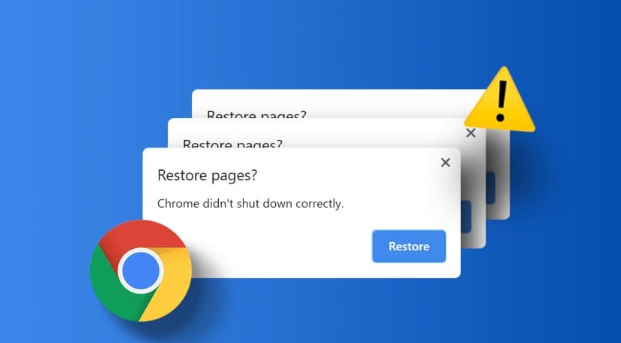
谷歌浏览器网页崩溃修复方法
时间:2026-06-18
来源:谷歌浏览器官网

1. 检查网络连接:
- 尝试重启路由器或调制解调器。
- 检查您的互联网服务提供商是否提供稳定的服务。
- 使用有线连接而不是无线连接,因为无线连接可能会不稳定。
2. 清除缓存和cookies:
- 打开chrome://settings/clear browsing data或者使用快捷键ctrl+shift+delete打开清理工具。
- 选择要清除的数据类型,如cookies、缓存、历史记录、表单数据等。
- 点击清除数据。
- 确认清除后关闭设置窗口。
3. 更新谷歌浏览器:
- 打开chrome://version/ 查看当前版本号。
- 访问谷歌官方网站的下载页面,找到适用于您操作系统的chrome浏览器安装程序。
- 按照指示完成安装过程。
4. 重置浏览器:
- 打开chrome://reset/reset_browser设置。
- 选择“restore settings to their defaults”并点击“restore”。
- 在弹出的对话框中确认您要恢复默认设置。
- 等待浏览器恢复到默认状态。
5. 检查扩展和插件:
- 打开chrome://extensions/ 查看已安装的扩展。
- 如果有未知的扩展或可疑的插件,请卸载它们。
- 如果不确定某个扩展的功能,可以暂时禁用它来测试是否影响浏览器性能。
6. 检查系统更新:
- 打开“设置”菜单,选择“应用”或“应用和功能”。
- 浏览列表,找到chrome浏览器,点击它。
- 如果有可用的更新,点击“更新”按钮。
7. 联系技术支持:
- 如果以上方法都无法解决问题,可以尝试联系谷歌官方支持。
- 访问谷歌官方支持网站,查找针对您问题的faq或联系客服。
- 提供您的设备信息、错误消息和其他相关信息,以便他们能够更好地帮助您。
总之,在进行任何操作之前,请确保备份重要数据,以免意外丢失。如果您不熟悉这些步骤,建议寻求专业人士的帮助。
继续阅读