
Chrome浏览器下载安装常见问题解决方案
详情介绍
- 尝试重新安装Chrome浏览器。如果问题仍然存在,可能是由于软件版本不兼容或系统问题导致的。
- 检查您的操作系统是否满足Chrome浏览器的最低要求。例如,Windows 7 SP1、Windows 8.1、Windows 10等。
2. 安装后无法启动或运行:
- 尝试以管理员身份运行Chrome浏览器。右键点击Chrome图标,选择“以管理员身份运行”。
- 检查您的防火墙或安全软件设置,确保它们没有阻止Chrome浏览器的正常运行。
3. 下载速度过慢或中断:
- 尝试更换网络连接,如使用Wi-Fi而不是移动数据,或者切换到不同的网络环境。
- 检查您的网络设备(如路由器)是否正常工作,以确保网络信号稳定。
4. 安装过程中出现文件损坏或丢失:
- 尝试重新下载安装包。如果问题仍然存在,可能是由于下载过程中的文件损坏或丢失导致的。
- 如果下载过程中出现问题,可以尝试使用其他下载工具或网站进行下载。
5. 安装完成后无法打开或运行:
- 尝试重新启动计算机。有时候,简单的重启可以解决一些临时性的问题。
- 如果重启后仍然无法打开或运行Chrome浏览器,您可以尝试卸载并重新安装。在卸载过程中,请确保勾选“删除个人文件”选项,以便彻底清除已安装的Chrome浏览器及其相关文件。
继续阅读
浏览器下载历史误清空?教你直接去系统默认下载盘找回实体文件
浏览器下载记录误清空并不代表本地物理文件被彻底销毁。深入系统盘Users目录下的Downloads默认文件夹,通过时间戳筛选即可找回完好的实体程序,亦可从临时缓存碎片中去除扩展名重命名复原,2个实用技巧助你迅速找回珍贵资料。
夸克浏览器2026新版3步教你快速开启网址直达快捷键
夸克浏览器2026新版3步教你快速开启网址直达快捷键,助你实现常用网站秒级打开与高效访问。
紫鸟浏览器官网正版下载与跨境电商防关联账号安全设置
紫鸟浏览器跨境电商多账号安全管理实操教程。提供官网正版客户端安全下载渠道,详细解析固定独享IP配置、浏览器环境指纹深度伪装以及多平台店铺防关联设置流程,全方位保障亚马逊、Shopee等店铺资产安全。
电脑什么浏览器好用又快?拒绝卡顿的轻量化极速浏览器推荐
电脑端兼顾极速响应与低系统占用是流畅办公的核心。实测推荐3款启动耗时低于0 3秒、支持标签页智能休眠释放70%内存的纯净浏览器;彻底去除开屏弹窗与多余信息流,为低配电脑和多任务办公党提供轻快高效的首选。
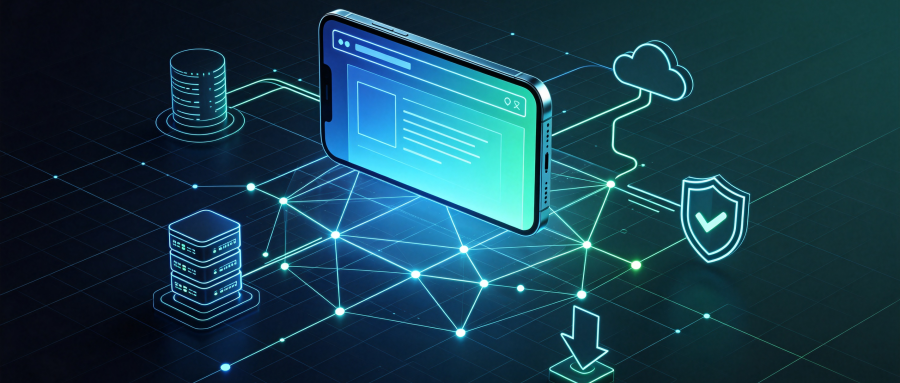
UC浏览器极速下载服务器多线程并发加速的技术原理分析
UC浏览器,极速下载服务器,多线程并发加速,性能解析
电脑与手机浏览器被清空的浏览记录如何完整找回?
电脑与手机浏览器被清空的浏览记录如何完整找回。带你从操作系统底层缓存文件与系统日志检索的科学视角出发,深度解析清空后找回网页足迹的可行性。