
google Chrome离线保存网页为单文件格式高清无损本地阅读方案
详情介绍
1. 首先确保你已经安装了Chrome浏览器。如果没有安装,可以从官方网站(https://www.google.com/chrome/)下载并安装。
2. 打开Chrome浏览器,访问你想要保存为单文件的网页。
3. 在网页上找到“分享”按钮,通常位于页面右上角或底部。点击该按钮。
4. 在弹出的分享菜单中,选择“保存链接”或“复制链接”。这将把网页的URL复制到剪贴板中。
5. 关闭Chrome浏览器,然后重新打开它。
6. 在新的Chrome标签页中,右键点击空白处,选择“新建标签页”。这将创建一个新的浏览器窗口。
7. 在新标签页中,点击“文件”菜单,然后选择“另存为”。
8. 在弹出的“另存为”对话框中,选择保存类型为“文本文件(*.txt)”,然后点击“保存”。这将把网页内容保存为纯文本格式。
9. 接下来,你需要将网页内容转换为高清无损的本地文件。这可以通过使用在线转换工具来完成。有许多免费的在线工具可以帮助你实现这一点。例如,你可以使用在线转换器(https://www.online-convert.com/)将网页内容转换为高清图片。
10. 将转换后的图片保存到本地文件夹中。这样,你就可以在离线状态下轻松地查看和阅读这些高清无损的本地文件了。
继续阅读
Win10系统下浏览器打不开网页的修复全攻略
Win10系统下浏览器打不开网页怎么修复。手把手带你完成系统级的网络堆栈重置、Winsock初始化及防火墙策略排查,彻底解决网页加载异常。
华为浏览器如何开启极速内核提升浏览体验
华为浏览器内核优化步骤指南。一键切换双核驱动与极速渲染模式,轻松搞定大流量、高负载复杂网页的不卡顿浏览体验。
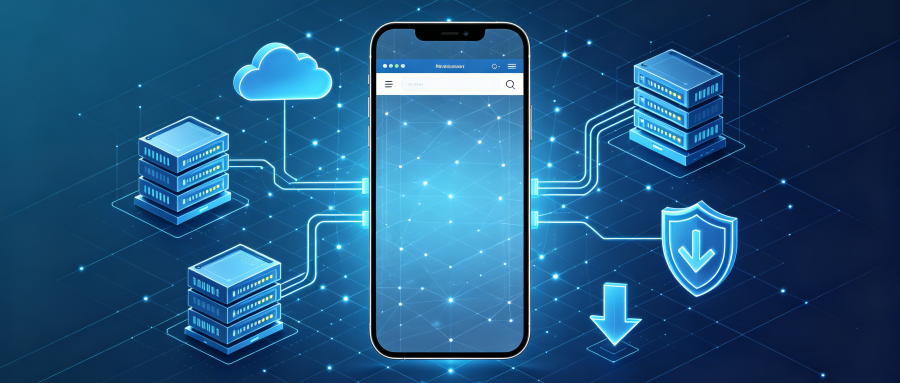
一文读懂现代浏览器底层渲染全流程:从URL输入到屏幕像素呈现
浏览器渲染管线是前端与性能优化的核心基石。从URL解析、DNS寻址、TCP握手,到DOM与CSSOM合成、重排重绘及GPU图层光栅化,分步拆解关键链路;深度解析防范页面卡顿与提升首屏速度的底层逻辑。
Win7老电脑还能用什么浏览器?精选不卡顿的兼容版本
Windows 7系统停止主流支持后需要兼顾安全性与轻量化的工具。精选3款2026年依然坚持内核维护且完美兼容老旧系统的浏览器;常驻内存不足300MB且网页秒开,是拯救老旧办公电脑流畅运行的装机利器。
小米浏览器2026新版AI助手功能更新速览
小米浏览器AI智能搜索迎来重磅更新。前瞻2026新版资讯,速览AI助手功能的升级亮点与对用户检索习惯的重塑。
临时借机应急上网:主流轻量级浏览器网页版入口集成汇总
各大主流系统自带浏览器与云端网页版应急入口大汇总。为你盘点无需下载安装、直接通过在线网页便能流畅应急冲浪的优质云端虚拟轻量化工具。