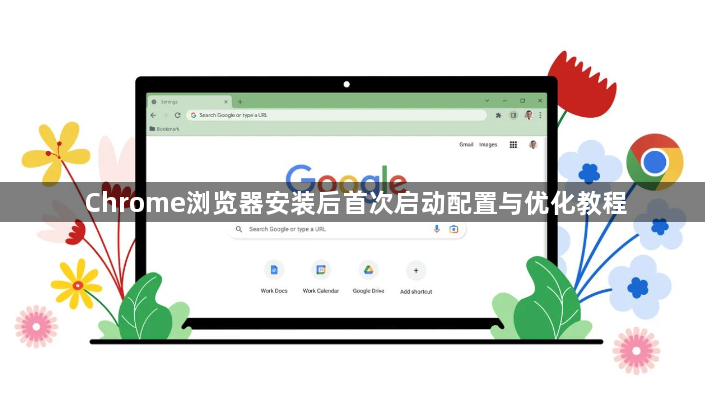
Chrome浏览器安装后首次启动配置与优化教程
时间:2026-02-14
来源:谷歌浏览器官网
首先,你需要从官方网站下载Chrome浏览器的安装包。访问https://www.google.com/chrome/ 并选择适合你操作系统的版本进行下载。下载完成后,双击安装包并按照提示完成安装过程。
2. 首次启动配置
在安装完成后,首次启动Chrome浏览器时,会出现一个欢迎界面,你可以在这里看到一些默认设置。点击“继续”按钮,进入下一步。
3. 自定义浏览器设置
在打开的浏览器窗口中,点击右上角的三个点图标,选择“更多工具”,然后选择“选项”。在弹出的设置窗口中,你可以对浏览器进行各种自定义设置。
4. 优化浏览器性能
为了提高浏览器的性能,你可以进行以下操作:
- 关闭不必要的插件和扩展。这些插件可能会占用大量的系统资源,影响浏览器的运行速度。
- 定期清理缓存和Cookies。这些数据会占用大量的存储空间,影响浏览器的运行速度。
- 使用高效的搜索算法。Chrome浏览器采用了先进的搜索算法,可以快速找到你想要的信息。
- 关闭不必要的标签页。过多的标签页会占用大量的内存和CPU资源,影响浏览器的运行速度。
- 使用高效的渲染引擎。Chrome浏览器采用了高效的渲染引擎,可以快速加载网页内容。
5. 更新Chrome浏览器
为了确保你的浏览器是最新版本,你可以定期检查并更新Chrome浏览器。在设置菜单中,选择“关于Google Chrome”,然后点击“更新”按钮。如果需要更新,系统会自动下载并安装最新版本。
继续阅读