Chrome浏览器安装全流程操作教程
时间:2026-07-02
来源:谷歌浏览器官网

1. 访问Google官方网站下载Chrome浏览器。
2. 点击“Download Chrome”按钮,开始下载Chrome浏览器。
3. 下载完成后,打开下载的文件,运行安装程序。
4. 在安装过程中,系统会提示您选择安装路径。请确保选择一个足够大的磁盘空间,以便安装过程顺利进行。
5. 点击“Install”按钮,开始安装Chrome浏览器。
6. 安装过程中,系统可能会要求您输入一些信息,如用户名、密码等。请确保输入正确的信息,以便顺利完成安装。
7. 安装完成后,点击“Finish”按钮,关闭安装程序。
8. 打开Chrome浏览器,首次启动时,系统会提示您设置默认搜索引擎。您可以选择Google作为默认搜索引擎,也可以选择其他搜索引擎。
9. 接下来,您可以按照以下步骤进行个性化设置:
- 点击“Settings”按钮,进入浏览器设置界面。
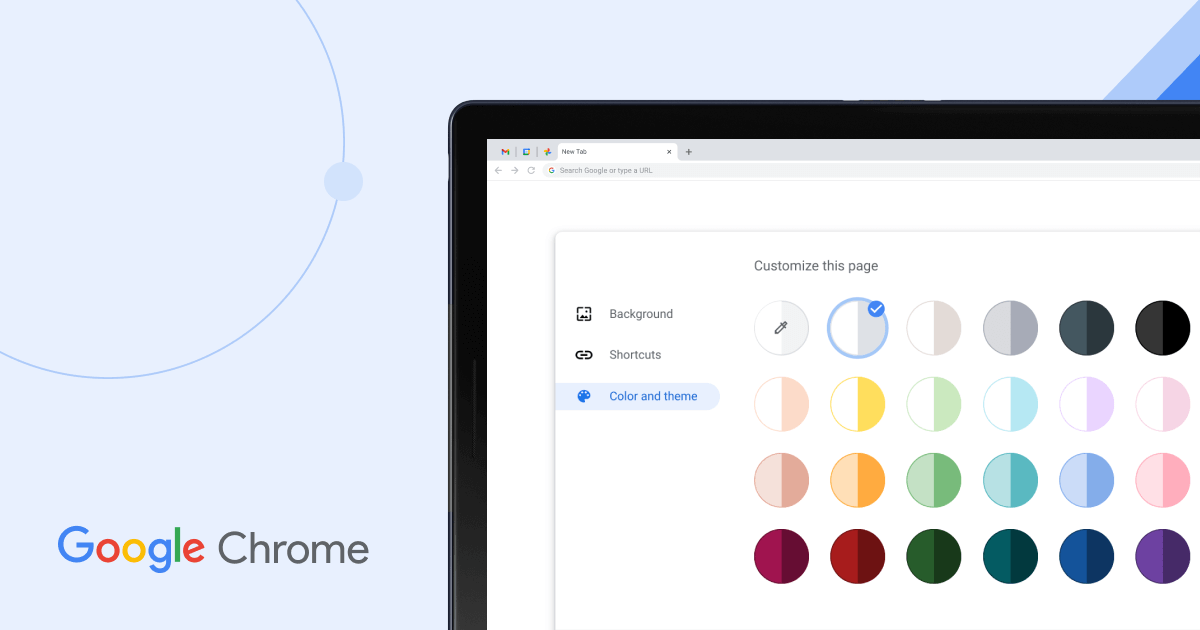
- 在设置界面中,您可以调整浏览器的外观和主题,以符合您的喜好。
- 在设置界面中,您可以添加和管理书签,方便您快速访问常用网站。
- 在设置界面中,您可以更改浏览器的默认搜索引擎,以满足您的需求。
- 在设置界面中,您可以启用或禁用某些功能,如广告拦截、夜间模式等。
10. 完成个性化设置后,您可以开始使用Chrome浏览器浏览网页、查看邮件、处理工作等。
注意事项:
- 确保下载的Chrome浏览器是最新版本,以确保最佳的使用体验。
- 在安装过程中,请确保您的计算机满足Chrome浏览器的最低系统要求。
- 如果您遇到任何问题,可以尝试重新安装或联系技术支持寻求帮助。
继续阅读